2 апреля, 2025
Как запустить продвижение в Яндексе с сайтом и без него
Не все владельцы бизнеса знают, что настроить кампанию можно даже без сайта и большого опыта в интернет-маркетинге. Помогут в этом инструменты Яндекс Директа. Рассказываем, как запустить с их помощью продвижение в 2025 году.

Какие возможности для среднего и малого бизнеса есть в Яндекс Директе
Настроить продвижение в Директе могут пользователи с разным опытом. Объявления будут отображаться в Поиске, Картах и Рекламной сети Яндекса (РСЯ). Доступно два режима: Простой старт и Мастер кампаний.
Простой старт. Для владельцев бизнеса с небольшим опытом или без него. Директ поможет установить нужные настройки — нужна только ссылка на площадку и информация о бизнесе. В результате сервис:
- Поможет настроить кампанию
- Подберёт площадки
- Оптимально распределит бюджет
- Проконтролирует результаты продвижения
- При необходимости скорректирует кампанию
Минимальный срок запуска продвижения — неделя. Этого достаточно, чтобы кампания обучилась и принесла первые результаты.
Мастер кампаний. Для предпринимателей, которые готовы самостоятельно настраивать продвижение и отслеживать его эффективность. Нужно только добавить адрес посадочной страницы — система подскажет, какие параметры выбрать. При необходимости можно скорректировать настройки, которые предлагает сервис. Например, изменить цель, географию и добавить интересы пользователей.
В обоих режимах есть инструменты, чтобы запустить продвижение без сайта. Например, в Мастере кампаний предпринимателю достаточно заполнить анкету о своём бизнесе — нейросеть Яндекса автоматически создаст лендинг, на который будет вести объявление. Останется выбрать тексты, изображения и блоки с контентом. Переход оплачивается так же, как и клик по сайту.
Когда можно выбрать запуск продвижения в Яндекс Директе без сайта
Новая функция Директа открывает дополнительные возможности для бизнеса.
Продвижение конкретных товаров и услуг. Можно продвигать отдельные позиции, а не весь бизнес целиком. При этом конверсиями считаются звонки и сообщения от клиентов.
Это актуально для частных специалистов в сфере услуг, продавцов частных объявлений и компаний, которые работают через звонки и мессенджеры.
Альтернативные способы привлечения клиентов. С настройкой можно протестировать новые варианты размещения объявлений — привлекать клиентов напрямую через звонки и сообщения в мессенджерах, минуя сайт.
Как самостоятельно настроить продвижение в Директе: пошаговая инструкция
Если вы впервые работаете с Директом, рекомендуем использовать Простой старт. Тем, у кого есть опыт в продвижении, подойдёт Мастер кампаний с более детальными настройками. В обоих случаях можно настроить продвижение как с сайтом, так и без него. Рассказываем, как это сделать, на примере инструментов Мастера кампаний.
Создайте аккаунт в Яндекс Директе
Если вы запускаете продвижение первый раз, сначала необходимо создать аккаунт. Для этого перейдите на сайт Яндекс Директа и нажмите кнопку «Зарегистрироваться».

Если вы уже пользовались Директом, нажмите кнопку «Войти» и введите свои данные, чтобы оказаться в личном кабинете
Система попросит ввести данные для вашего Яндекс ID. Если у вас нет профиля в Яндексе, выберите «Создать ID» и следуйте подсказкам системы.
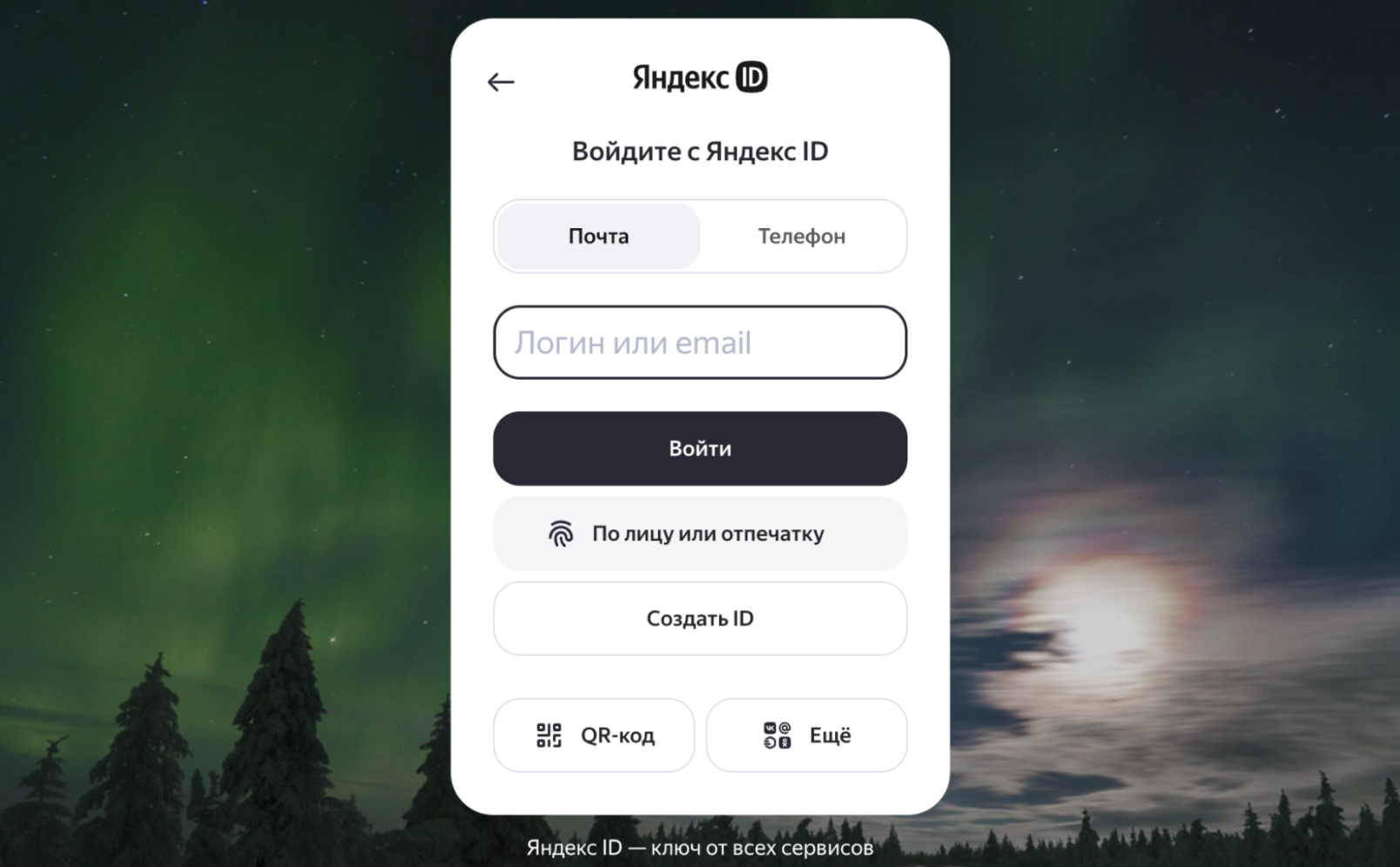
Войти в Яндекс ID можно по почте или номеру телефона
Вы окажетесь на странице регистрации личного кабинета. Проверьте страну и валюту платежа, почту, номер телефона, а также укажите тип рекламодателя и ИНН.
Прочитайте юридические условия и примите их, чтобы зарегистрироваться в системе. После этого вы автоматически перейдёте в Яндекс Директ.
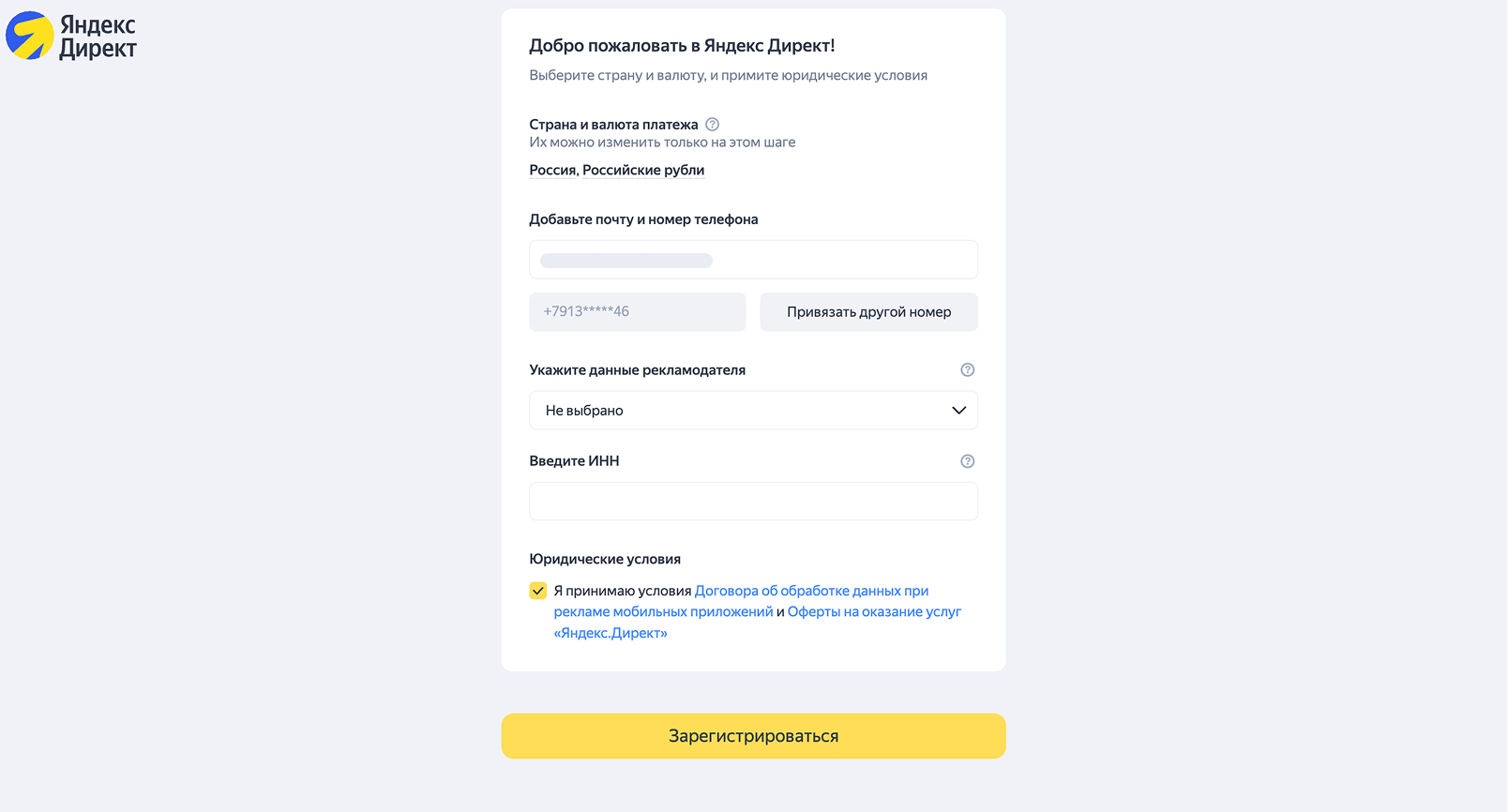
Кнопка «Зарегистрироваться» станет активной только после того, как вы примете юридические условия
Настройте кампанию и объявления
Чтобы запустить продвижение, в личном кабинете Директа кликните на жёлтую кнопку «+» у вкладки «Кампании». Далее выберите Простой старт или Мастер кампаний. Мы рассмотрим запуск продвижения на примере последнего.
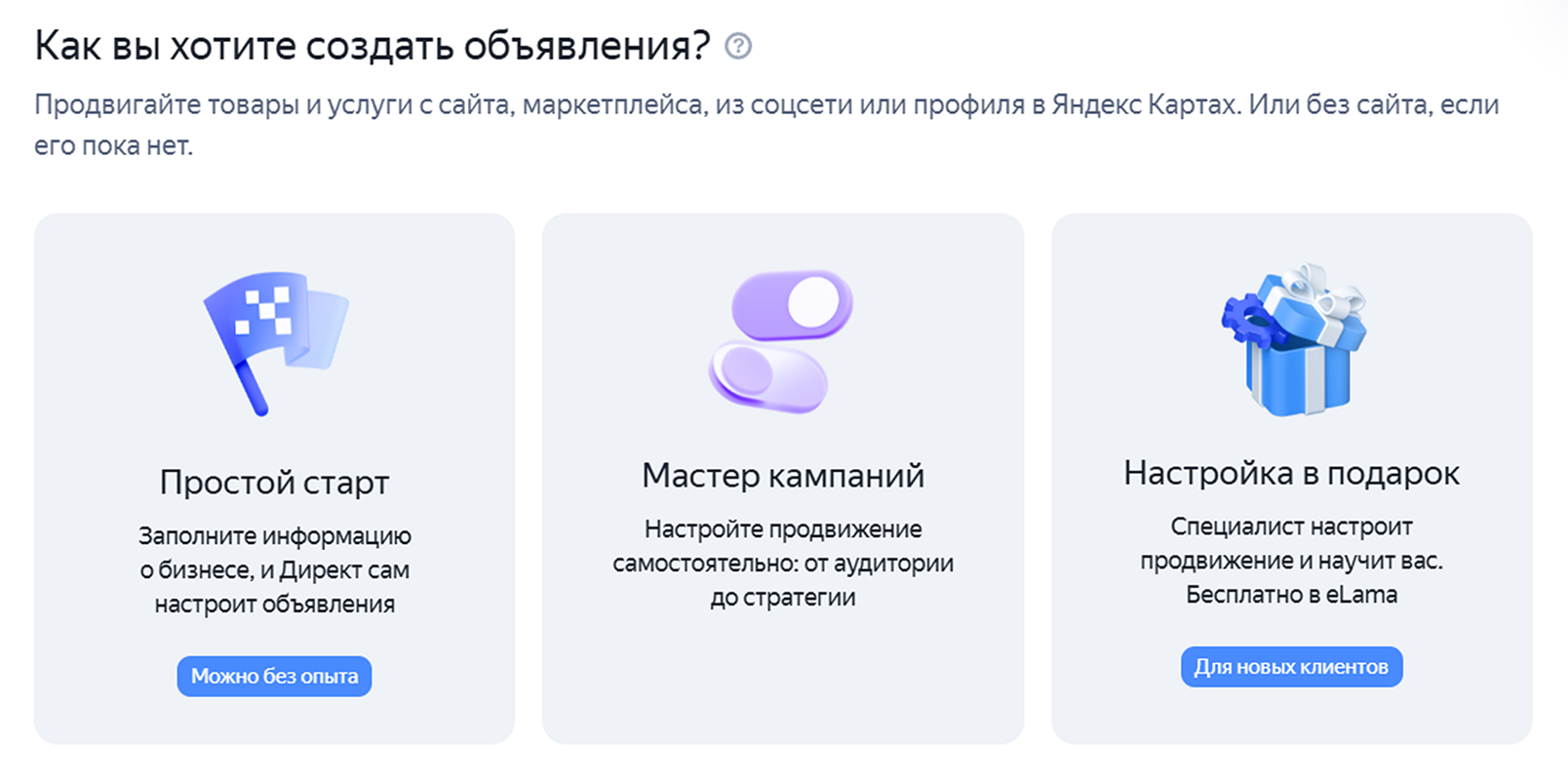
При необходимости можно изменить режим на начальных этапах
Укажите посадочную страницу. Если у вас нет сайта, нажмите кнопку «Создать лендинг» и заполните анкету о своём бизнесе, чтобы Директ создал лендинг. Рассмотрим создание кампании в каждом случае.
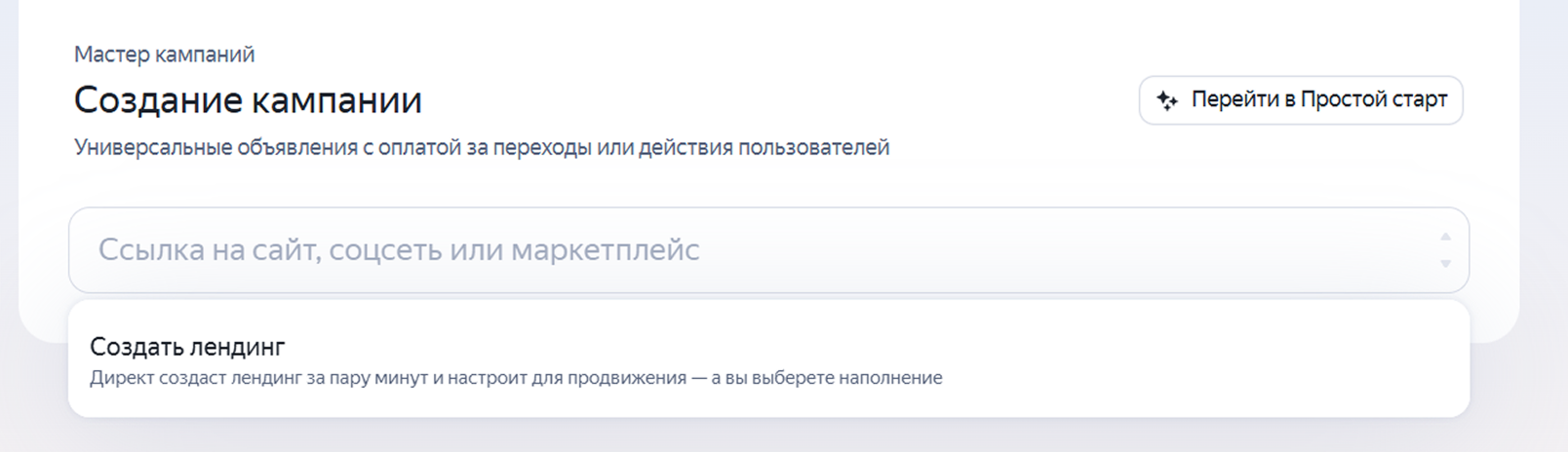
Можно указать адрес вашего сайта, аккаунта в соцсети, профиля на маркетплейсе
Продвижение без сайта
Шаг 1. Опишите подробно, чем занимается компания. Если у вас нет сайта, нейросеть Яндекса создаст лендинг. Введите название компании, а также подробно опишите её конкурентные преимущества — система подскажет, как это лучше сделать. Например, для сервиса по ремонту техники это бесплатная диагностика, выезд мастера в день подачи заявки, специалисты с опытом не менее пяти лет. Нажмите «Продолжить» и добавьте организацию из Яндекс Бизнеса. Затем кликните «Создать лендинг» и дождитесь окончания генерации.
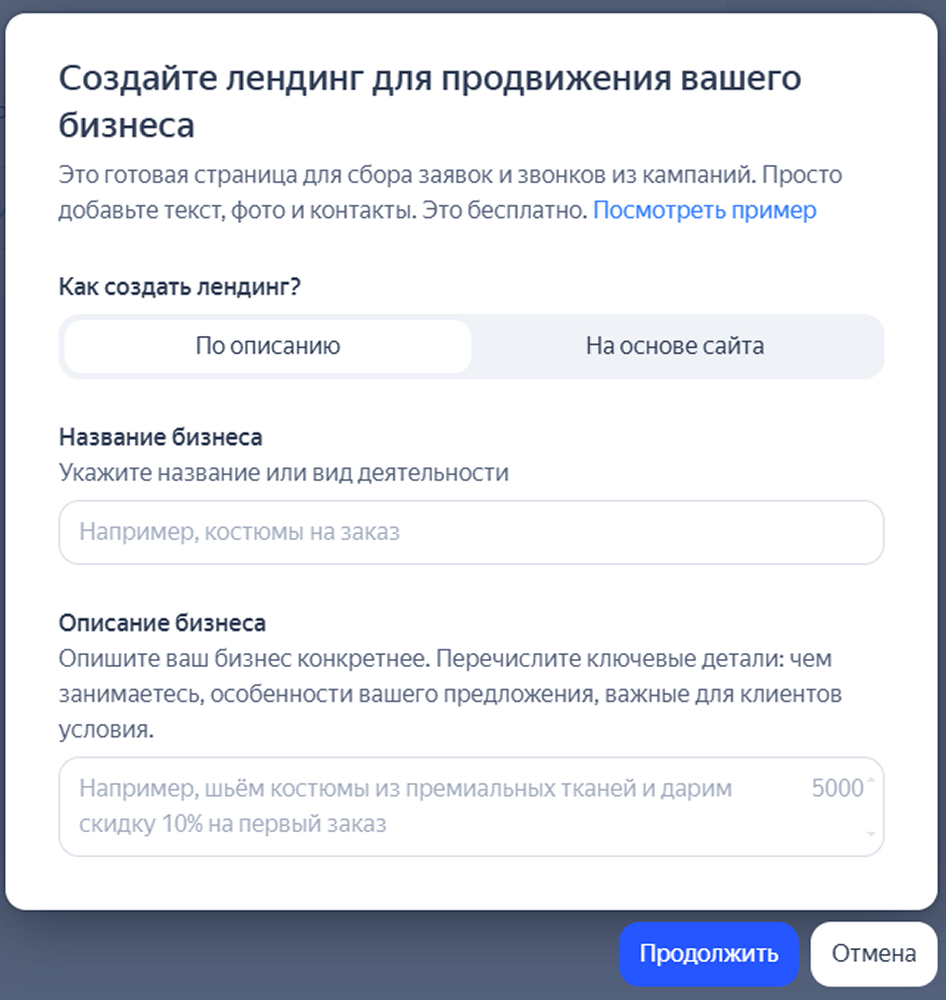
В блоке есть пример, как лучше описать конкурентные преимущества
Шаг 2. Настройте контент и предложение. На основе информации, которую вы ввели на предыдущем шаге, нейросеть Яндекса создаст лендинг. Его увидят пользователи, которые кликнут по вашему объявлению.
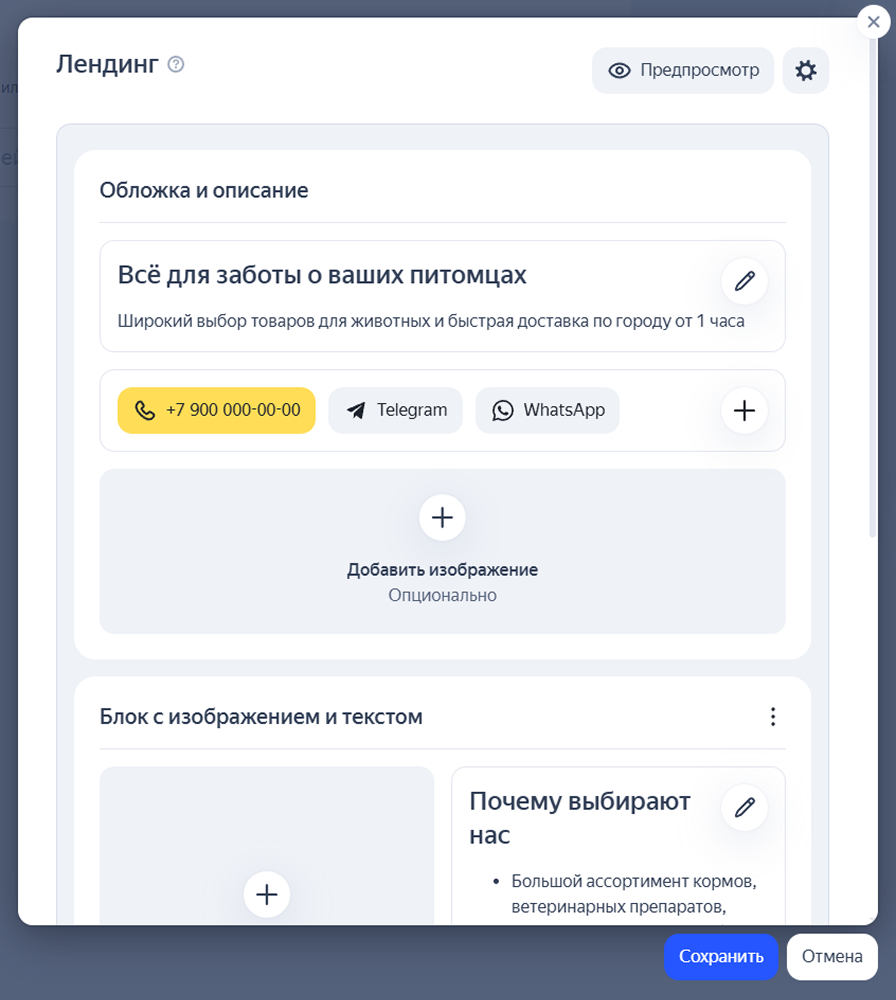
Тексты и изображения можно отредактировать, а также поменять блоки местами, удалить и добавить новые
Для редактирования текстов можно использовать YandexGPT — для этого войдите в меню редактирования блока и нажмите три звёздочки в блоке с описанием. Директ предложит, как улучшить текст.
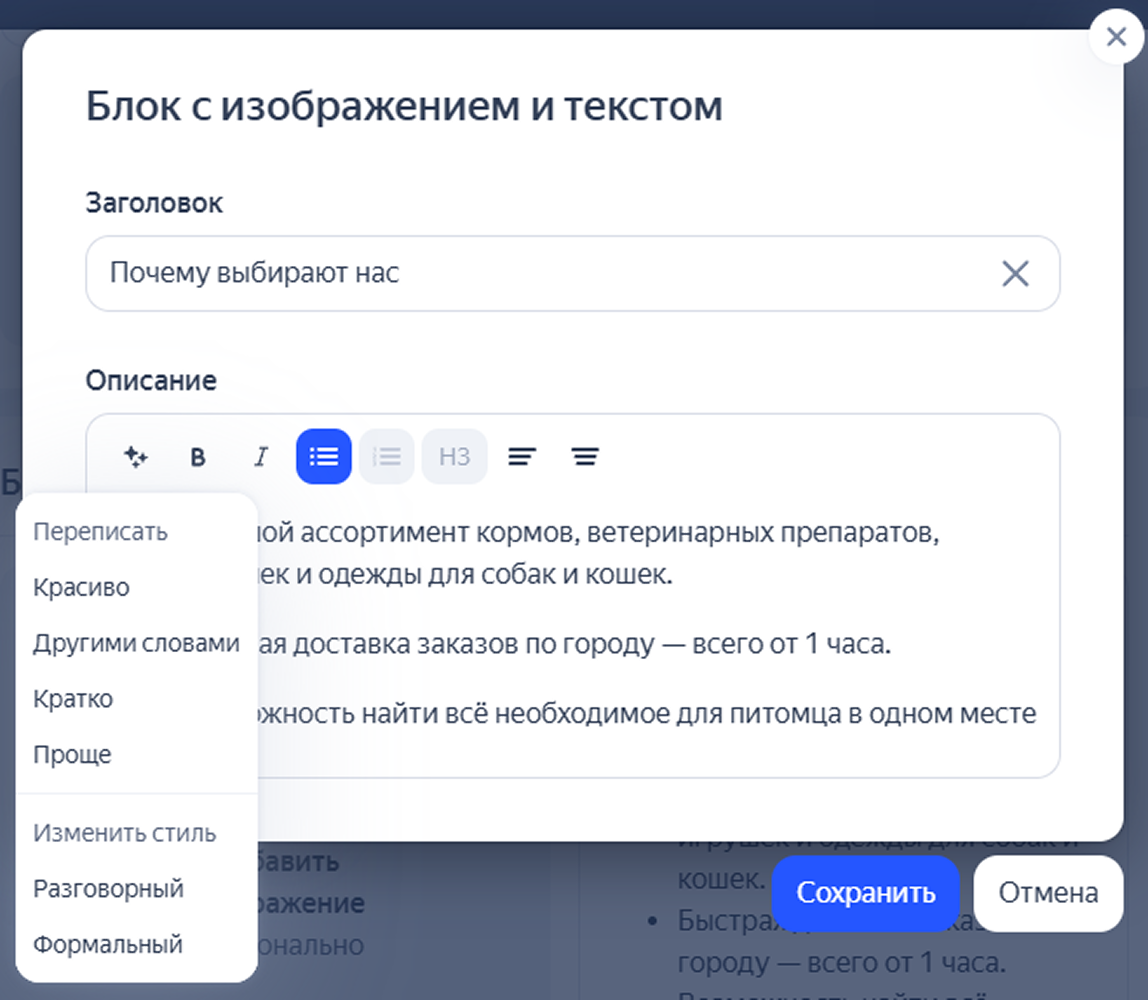
Текст можно переписать четырьмя способами в двух стилях
Шаг 3. Добавьте контакты для связи. Пользователи, которых заинтересовало объявление, должны знать, как связаться с вами или вашей компанией. Для этого внесите свои контакты. Лучше указать несколько способов связи, чтобы потенциальный клиент смог выбрать наиболее удобный.
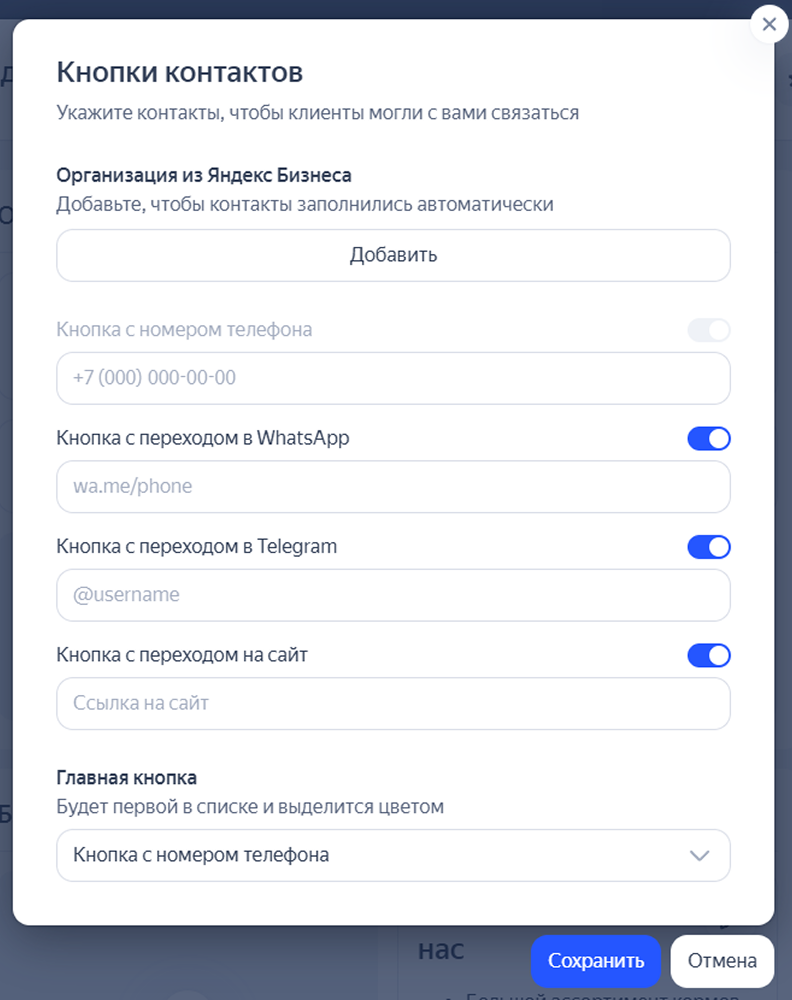
Лучше указать несколько способов связи, чтобы потенциальный клиент смог выбрать наиболее удобный
Нажмите «Сохранить», а затем «Создать лендинг». После этого запустится настройка кампании, но вы сможете внести изменения или дополнить посадочную страницу, если понадобится.
Шаг 4. Настройте объявления. Директ автоматически подберёт заголовки и текст для ваших объявлений. Оставьте их, отредактируйте или замените собственными идеями.
Также нейросеть Яндекса сгенерирует несколько вариантов изображений. Вы можете загрузить и собственный визуал — для этого нажмите кнопку «Выбрать другие изображения».

Справа на превью вы увидите, как будет выглядеть объявление
Шаг 5. Выберите расписание показов и аудиторию. По умолчанию Директ выставляет ежедневные показы и самостоятельно подбирает целевую аудиторию на основе алгоритмов. Эти настройки можно также скорректировать вручную.
В строке «Регион показа» добавьте регион, в котором работает ваша компания. Если ваша аудитория — жители всей страны, выберите в этом блоке «Россия».
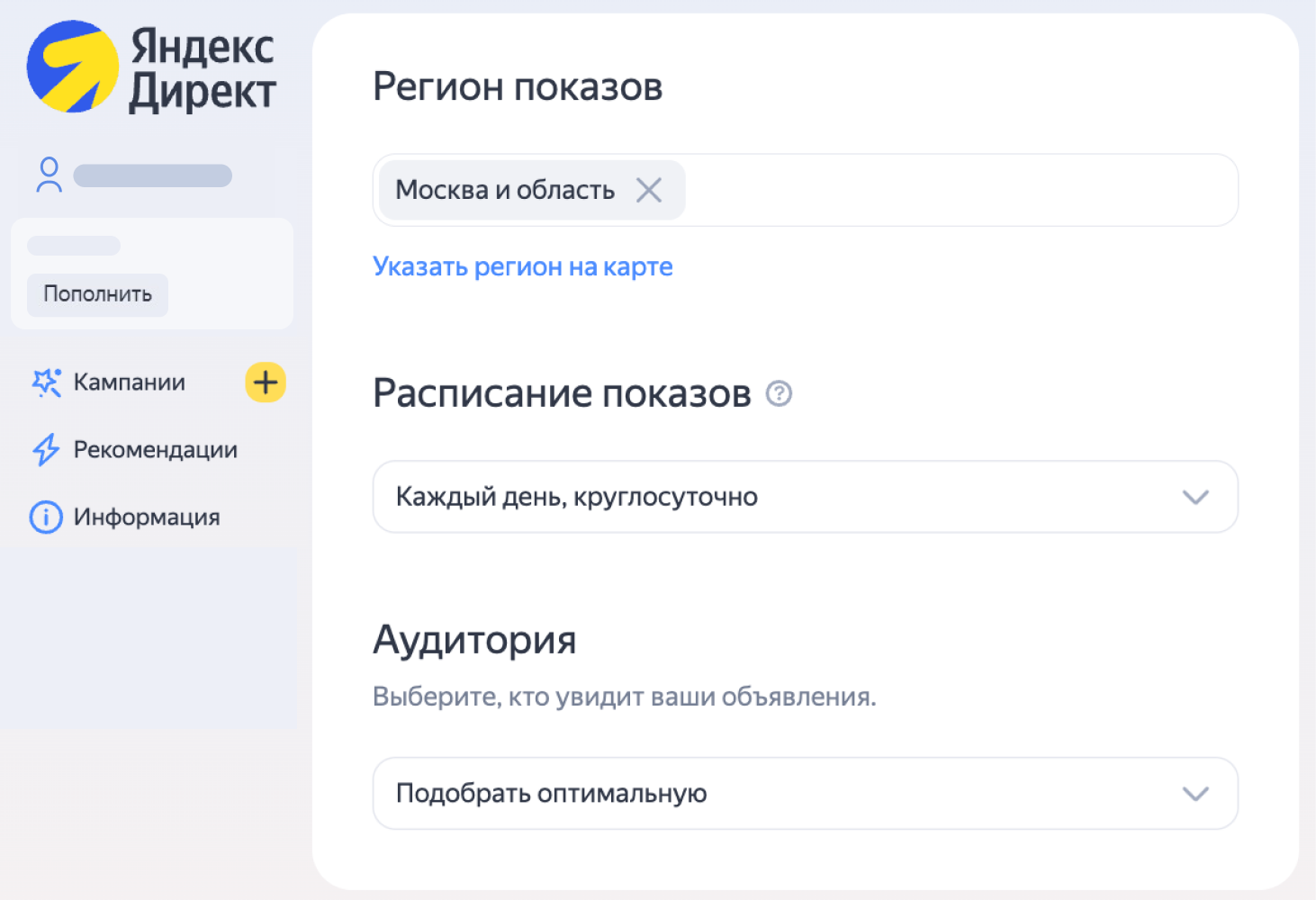
Например, если вы оказываете услуги или продаёте товар только в Москве и Московской области, укажите это в строке «Регион показов». Так объявление будет видеть только аудитория этих городов
Задайте расписание показов. Например, выберите интервал, когда ваша целевая аудитория наиболее активна в интернете. Также можно ориентироваться на время работы компании — объявление будет выходить только в те часы, когда менеджер сможет оперативно ответить на звонок клиента или его заявку.
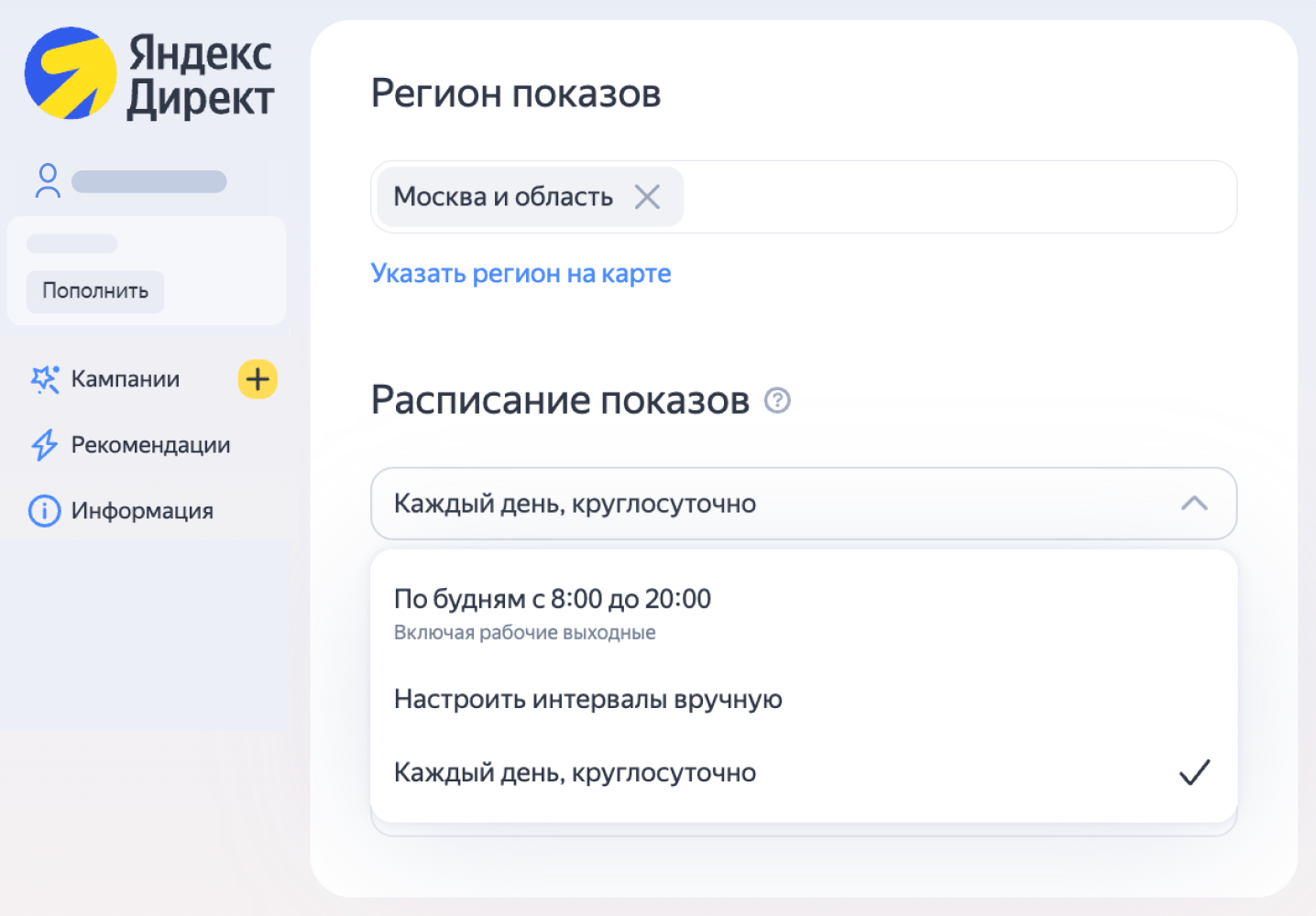
По умолчанию Директ поставит ежедневные показы объявления
Если вы знаете интересы, увлечения и особенности вашей аудитории, можно настроить эти характеристики самостоятельно. В блоке «Аудитория» выберите «Настроить вручную». Укажите пол, возраст, интересы и наиболее частые поисковые запросы потенциальных клиентов. Если у вас нет такой информации, оставьте вариант «Подобрать оптимальную».
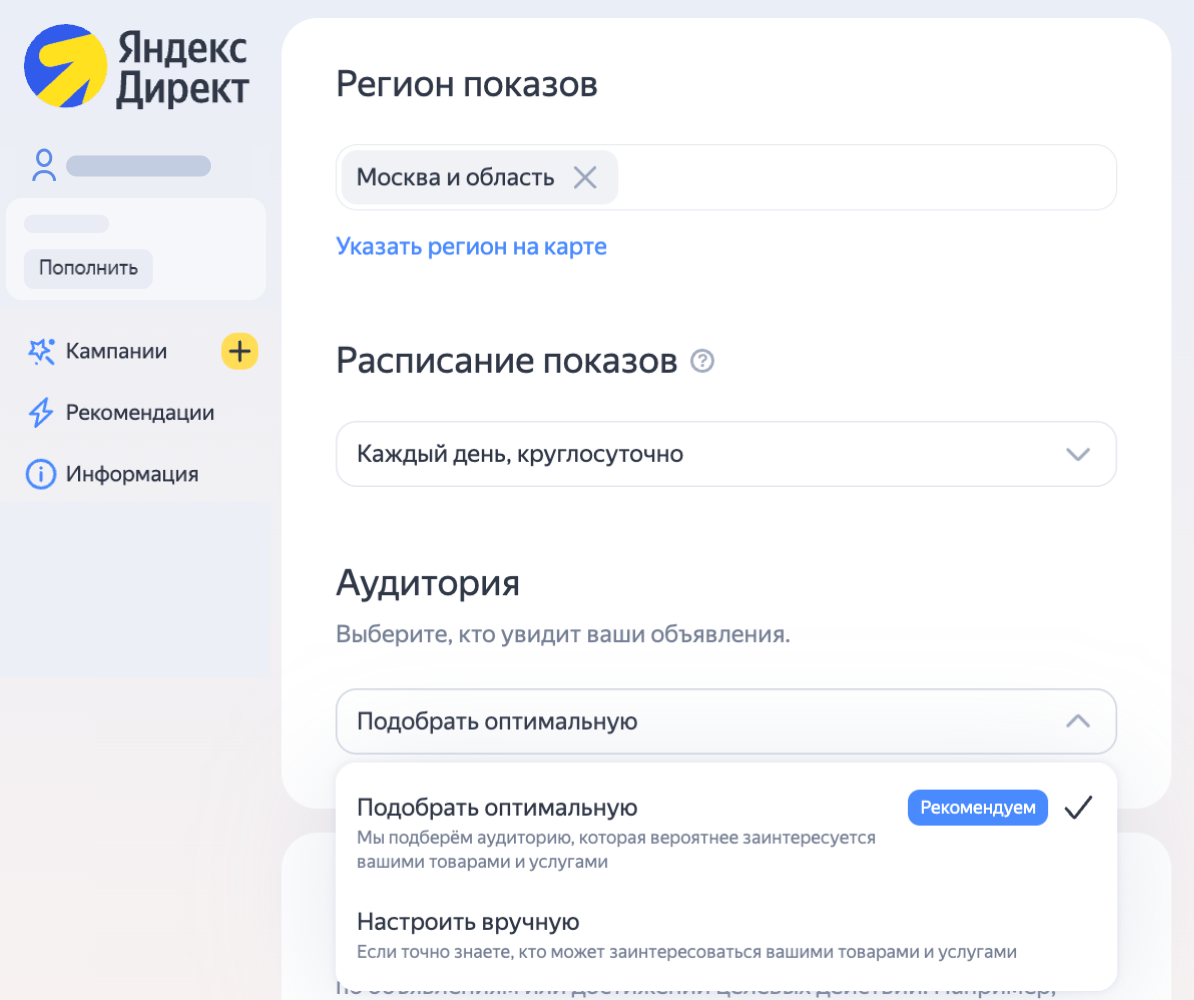
Если предприниматель оставляет «Подобрать оптимальную», Директ выбирает аудиторию на основании своих алгоритмов
Шаг 6. Выберите целевые действия. Целевые действия — это активность, которую предприниматель ожидает от пользователя. Например, звонок менеджеру, оформление заявки, покупка и так далее. Директ предложит варианты целевых действий, а также их стоимость. Можно корректировать список и установить свою среднюю цену за достижение цели.
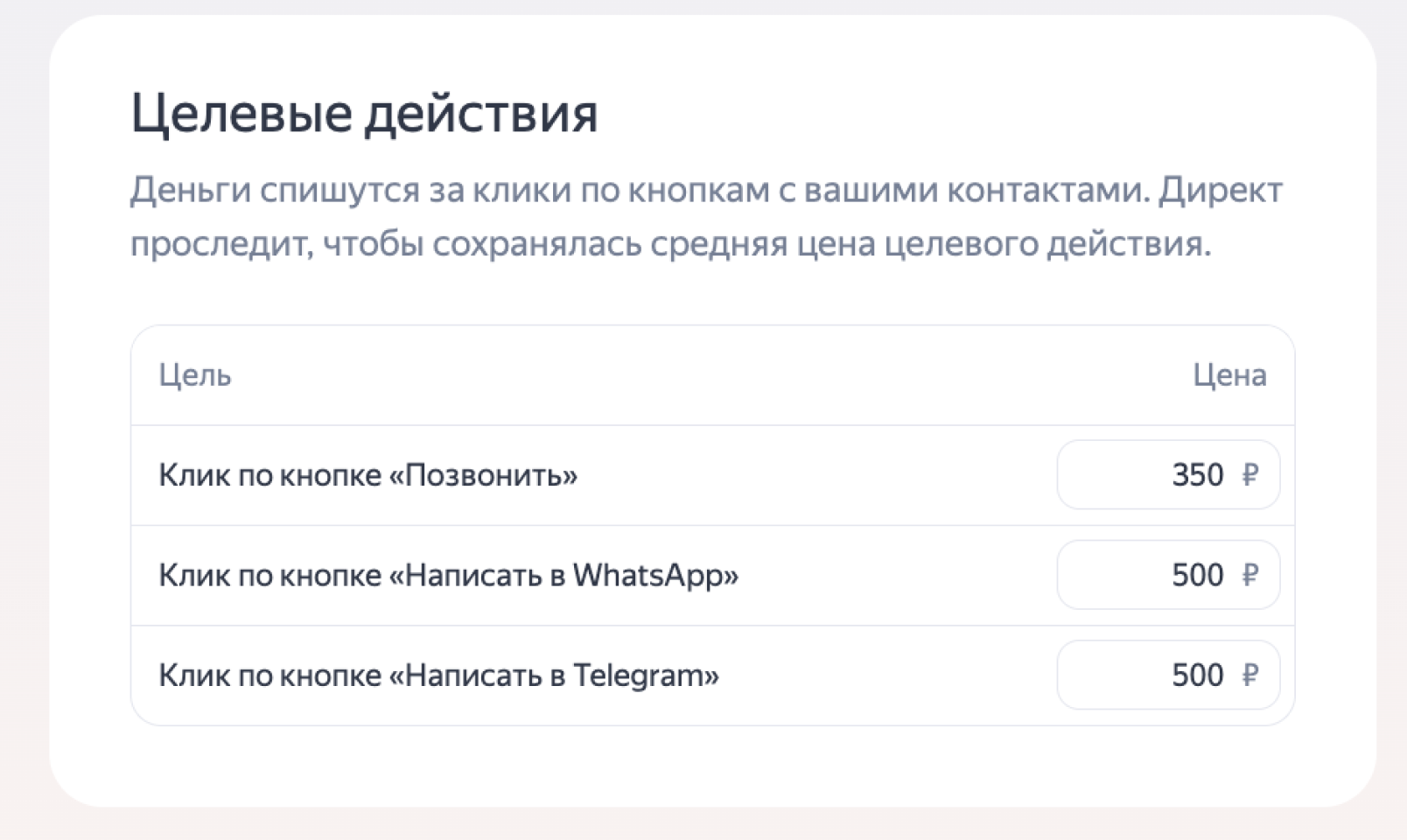
Алгоритмы Яндекса будут учитывать данные о цене целевого действия при показах
Шаг 7. Выберите недельный бюджет. Директ проанализирует информацию о бизнесе и настройки кампании, а затем на их основе предложит три варианта бюджета:
- Минимальный — достаточно, чтобы получить первые результаты
- Оптимальный — его выбирает большинство конкурентов в нише
- Эффективный — позволит привлечь ещё больше потенциальных клиентов
Чтобы выбрать подходящий вариант, рассчитайте заранее, сколько денег вам понадобится на продвижение.
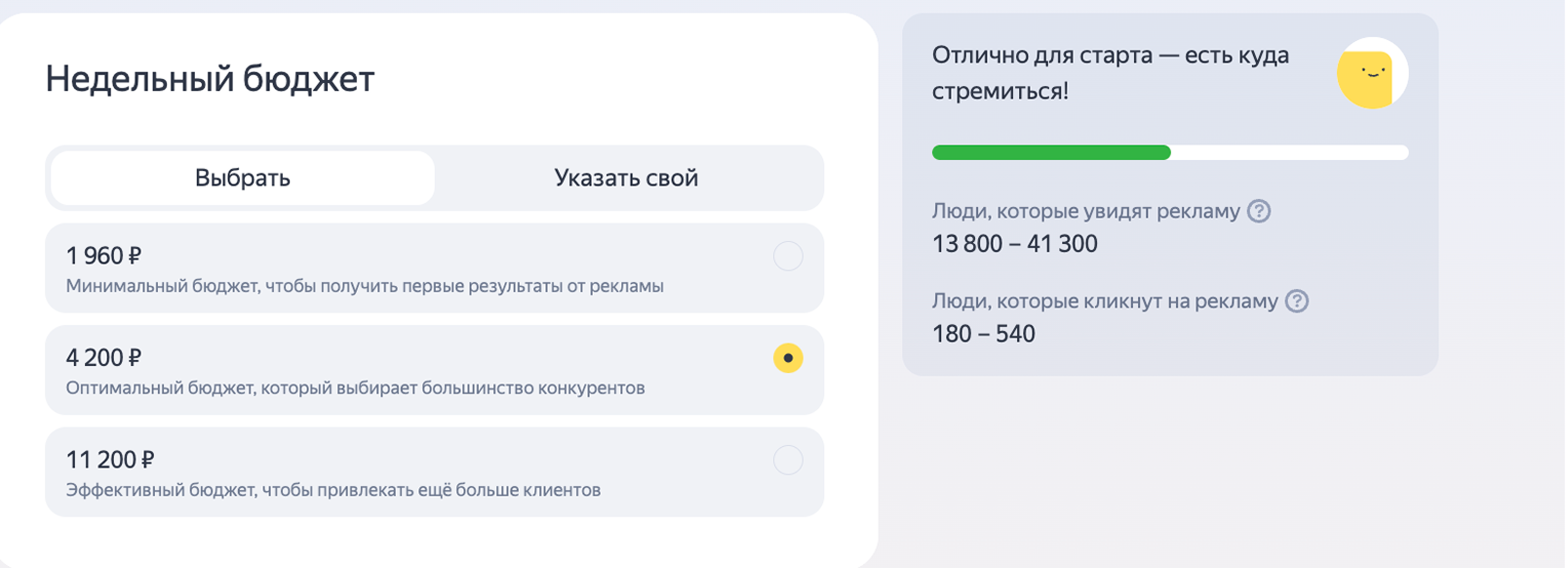
Если у вас есть опыт в настройке продвижения, можете сами указать бюджет
Шаг 8. Установите цель. Она зависит от того, какую задачу должна решить кампания. Например, если вы хотите познакомить аудиторию с брендом, выбирайте «Максимум переходов». Если же ваша цель — сбор заявок, контактов, повышение продаж, установите «Максимум целевых действий».
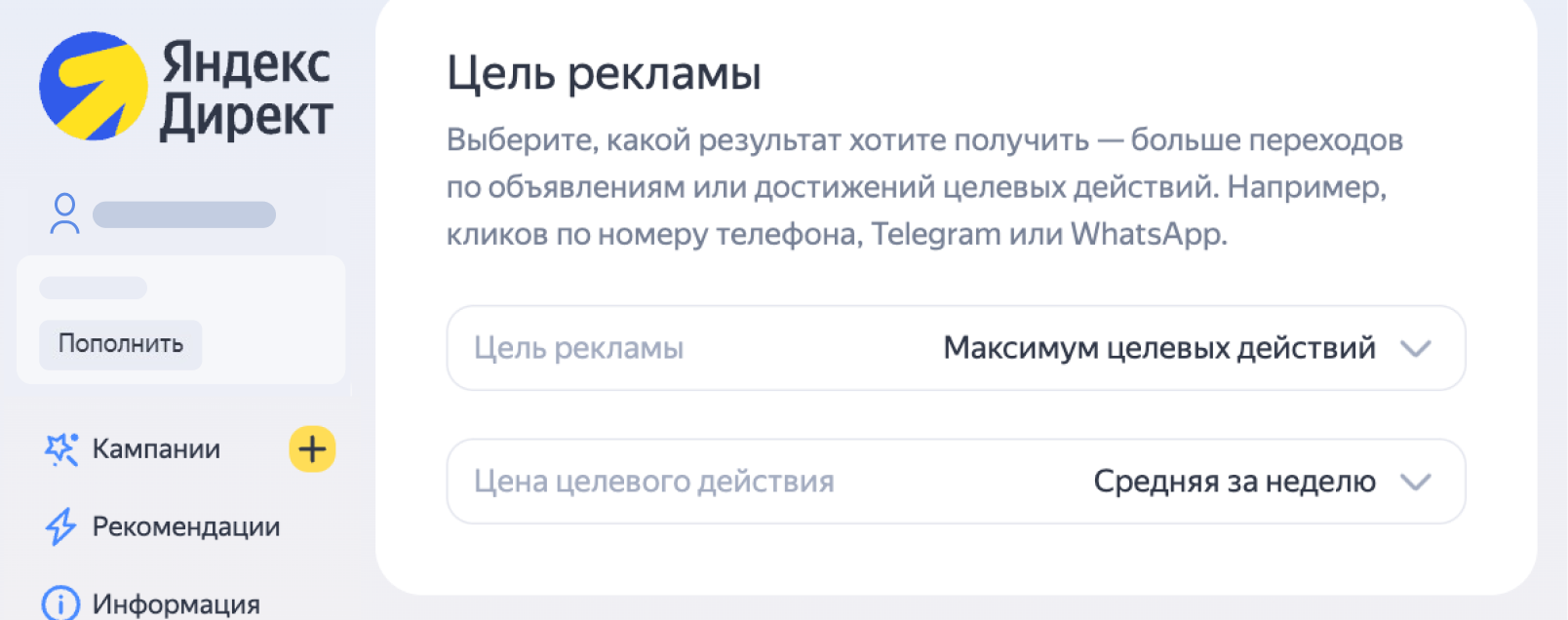
Выбирайте цену целевого действия в зависимости от стратегии бизнеса
Когда всё готово, нажмите кнопку «Создать кампанию». Она сработает, если вы внесли все обязательные данные. Если вы забыли про какие-то блоки, система подсветит их и подскажет, что нужно дополнить.
Продвижение с сайтом
Шаг 1. Добавьте ссылку на сайт и UTM-метки. Вставьте ссылку на посадочную страницу. Также добавьте UTM-метки.
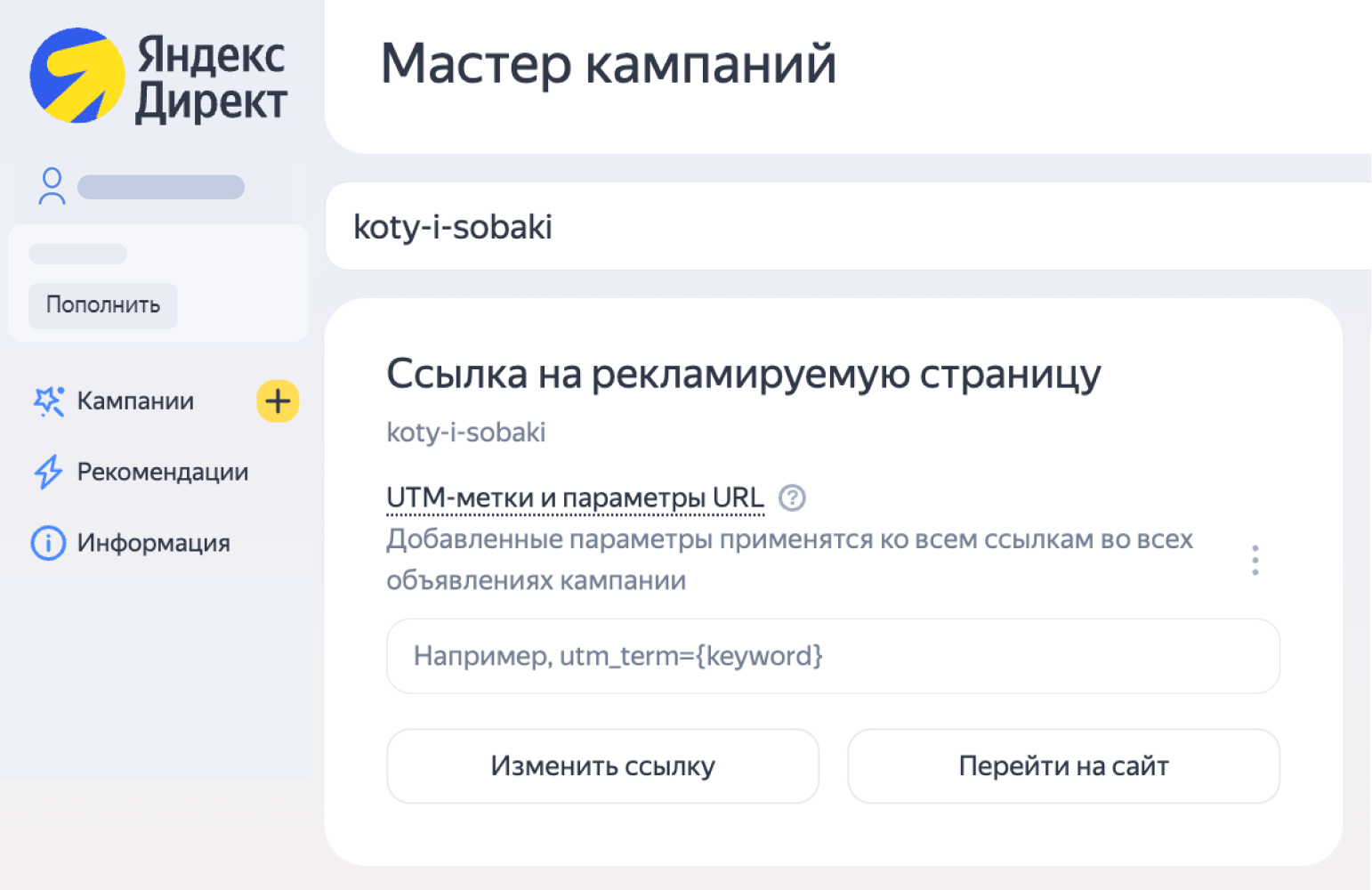
UTM-метки помогают собирать аналитику по переходам на сайт
Шаг 2. Добавьте профиль из Яндекс Бизнеса. Директ сам подтянет всю информацию. Если данные в профиле некорректны, нажмите кнопку с тремя точками и выберите пункт «Изменить данные».
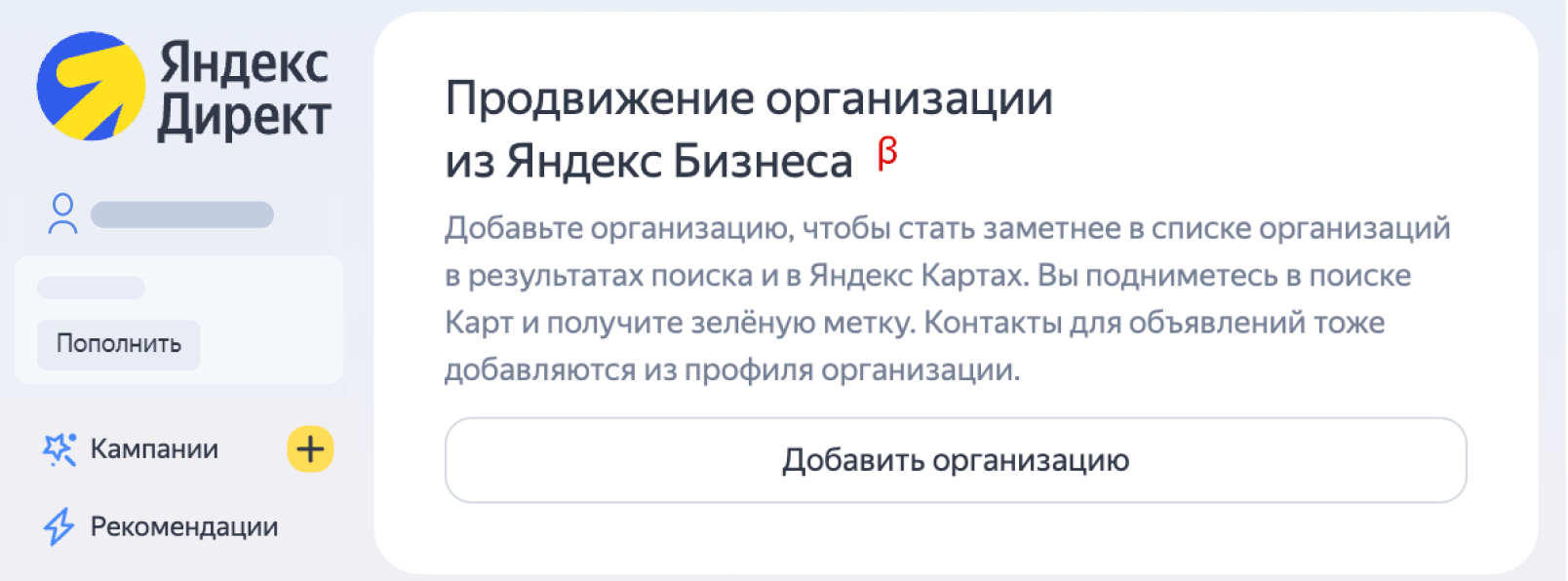
Если профиль организации не подтянулся автоматически, добавьте его вручную через кнопку «Добавить организацию»
Шаг 3. Настройте объявления. Если у вас интернет-магазин, в интерфейсе появятся «Объявления для товаров» и «Объявления для страниц каталога». Здесь вам предложат создать объявления для товаров и каталога или загрузить товарный фид — файл с ассортиментом.
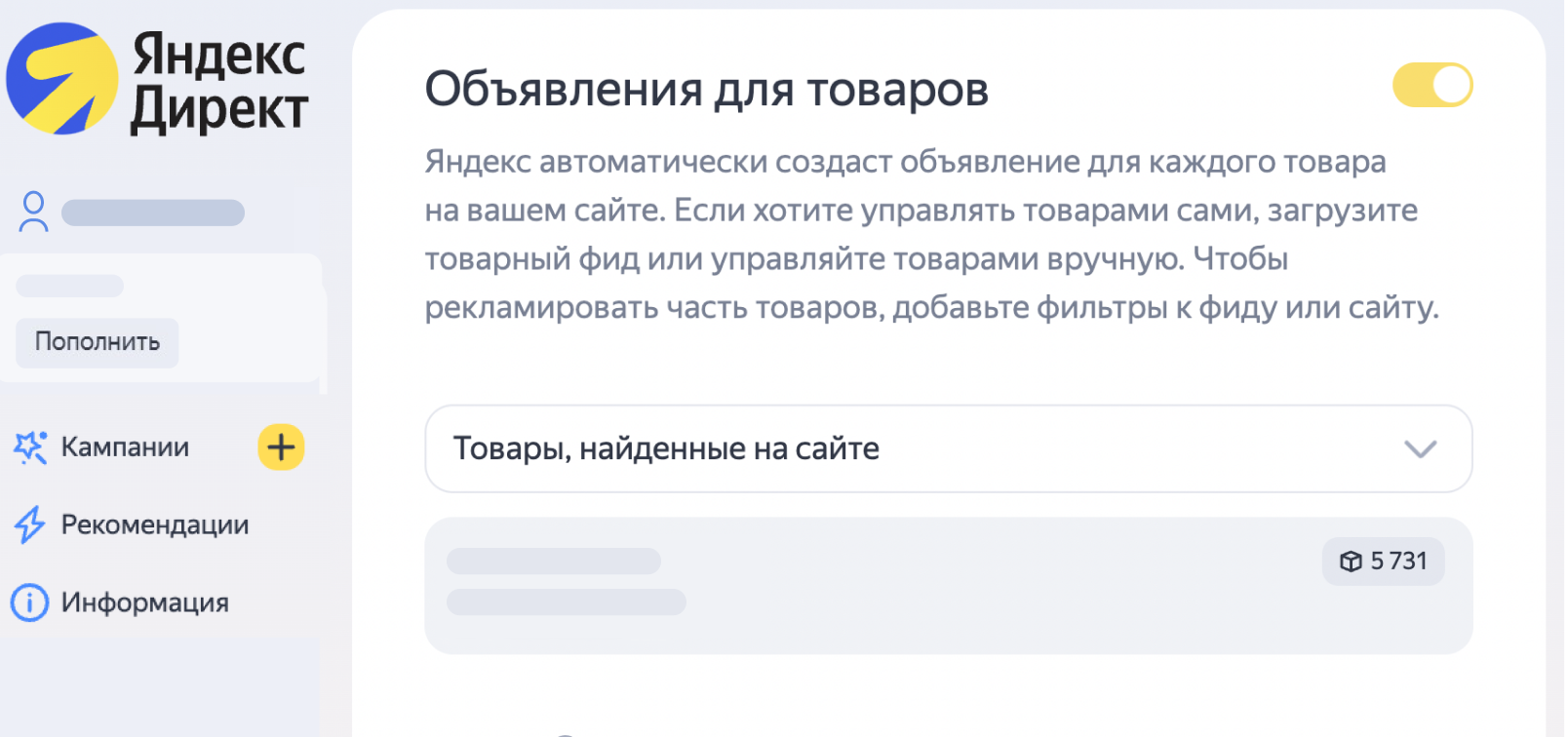
1/3
Если нужно продвигать один товар или услугу, укажите это в блоке «Что будете рекламировать».
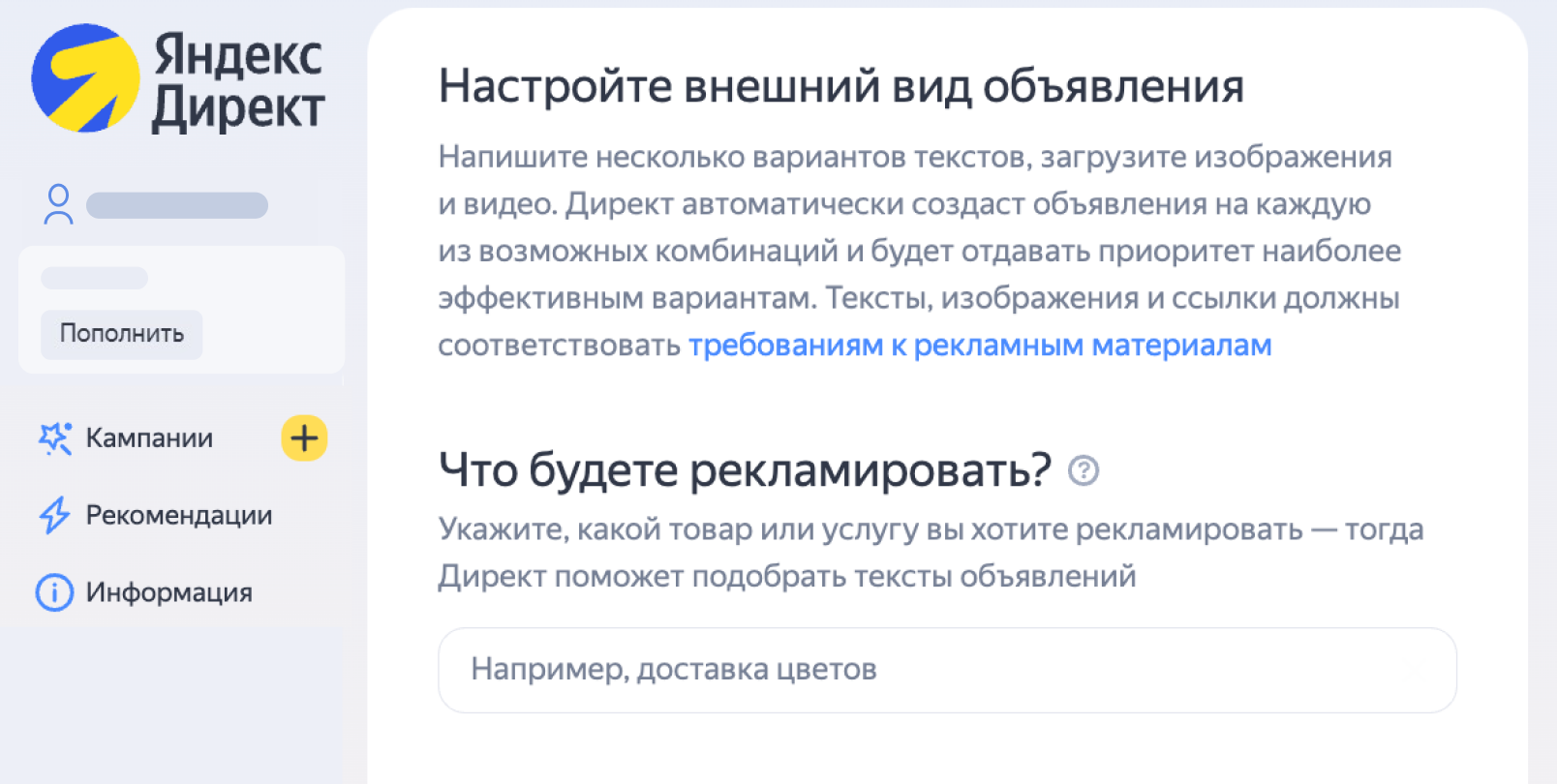
Эта информация поможет сделать несколько вариантов вашего объявления
Далее нужно выбрать заголовки, текст, изображение и видео. Система использует информацию о вашей организации и сгенерирует несколько вариантов.
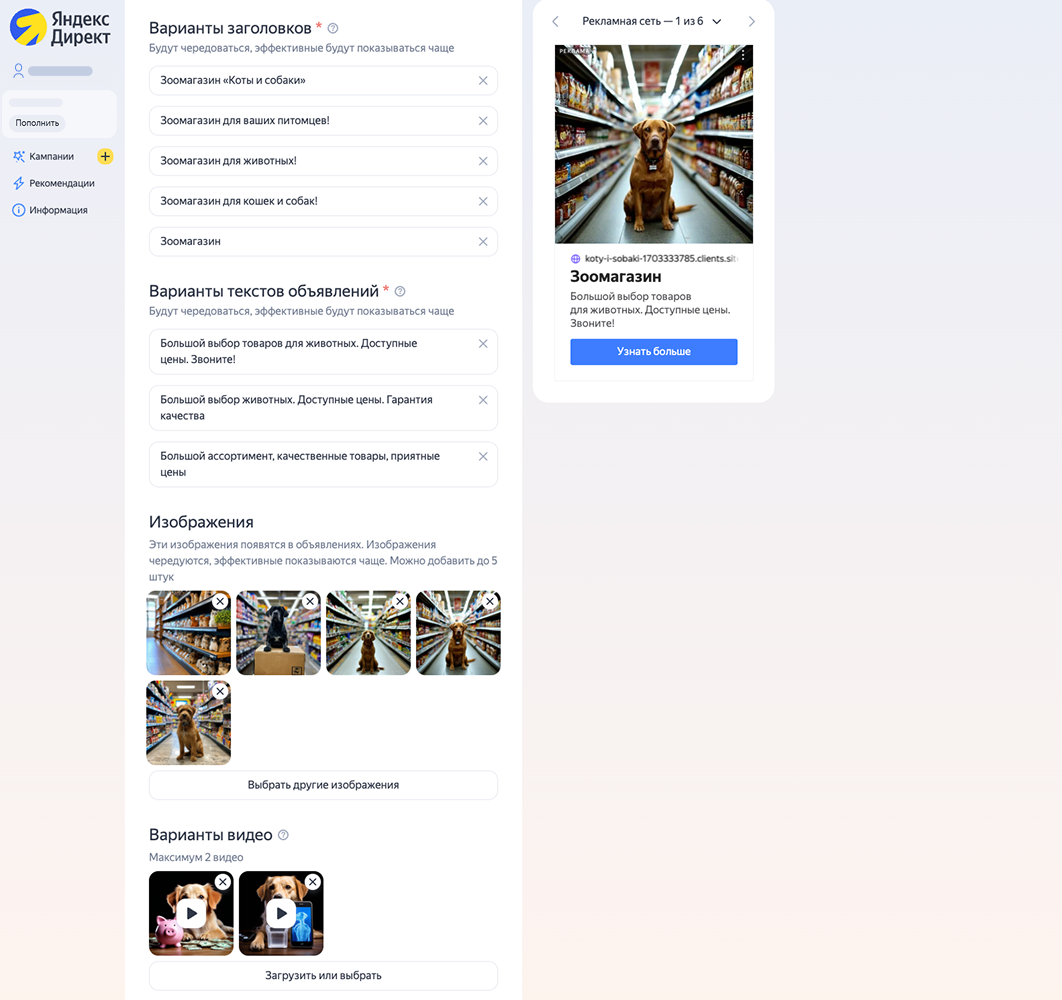
Редактируйте и удаляйте предложенные варианты, а также добавляйте собственные
Шаг 4. Добавьте быстрые ссылки. Они будут вести на внутренние страницы, куда необходимо направить покупателя. Например, это раздел «Распродажа» или карточка товара.
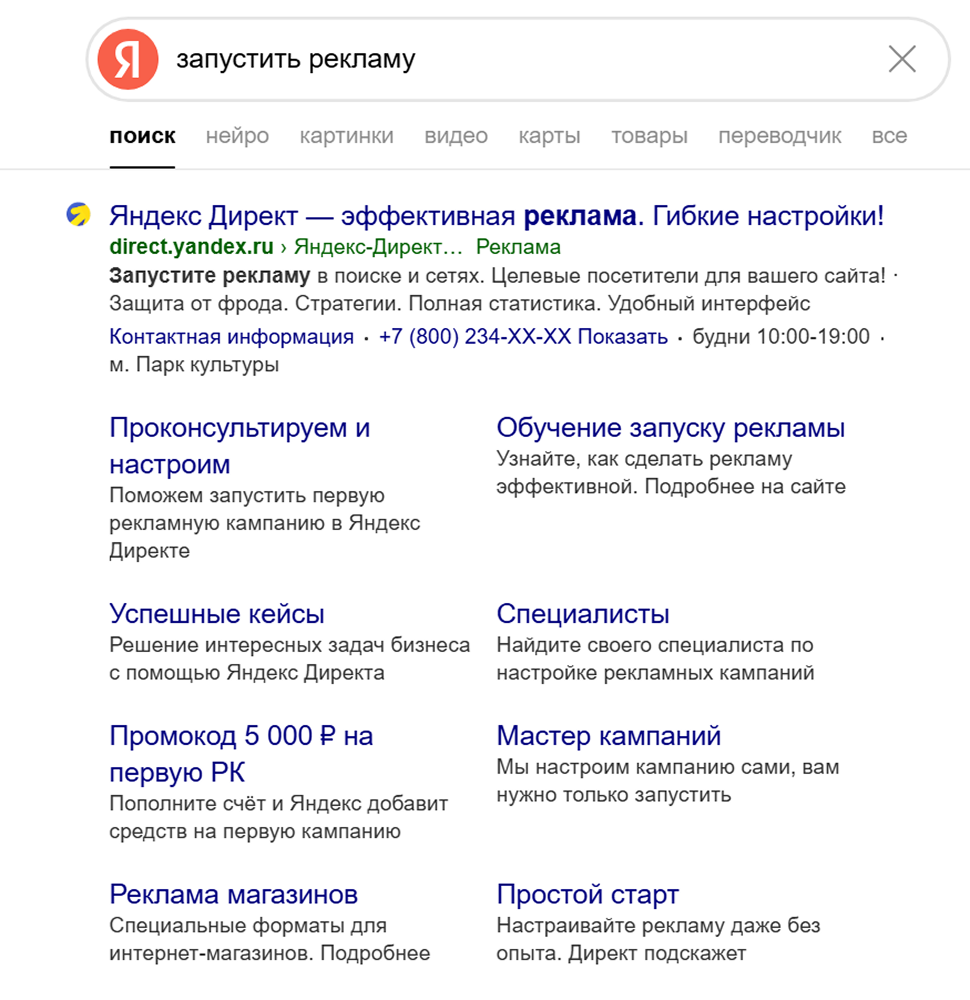
Так быстрые ссылки выглядят в Поиске
Вы можете добавить до восьми ссылок. Введите URL-адрес, название и описание каждой из них.
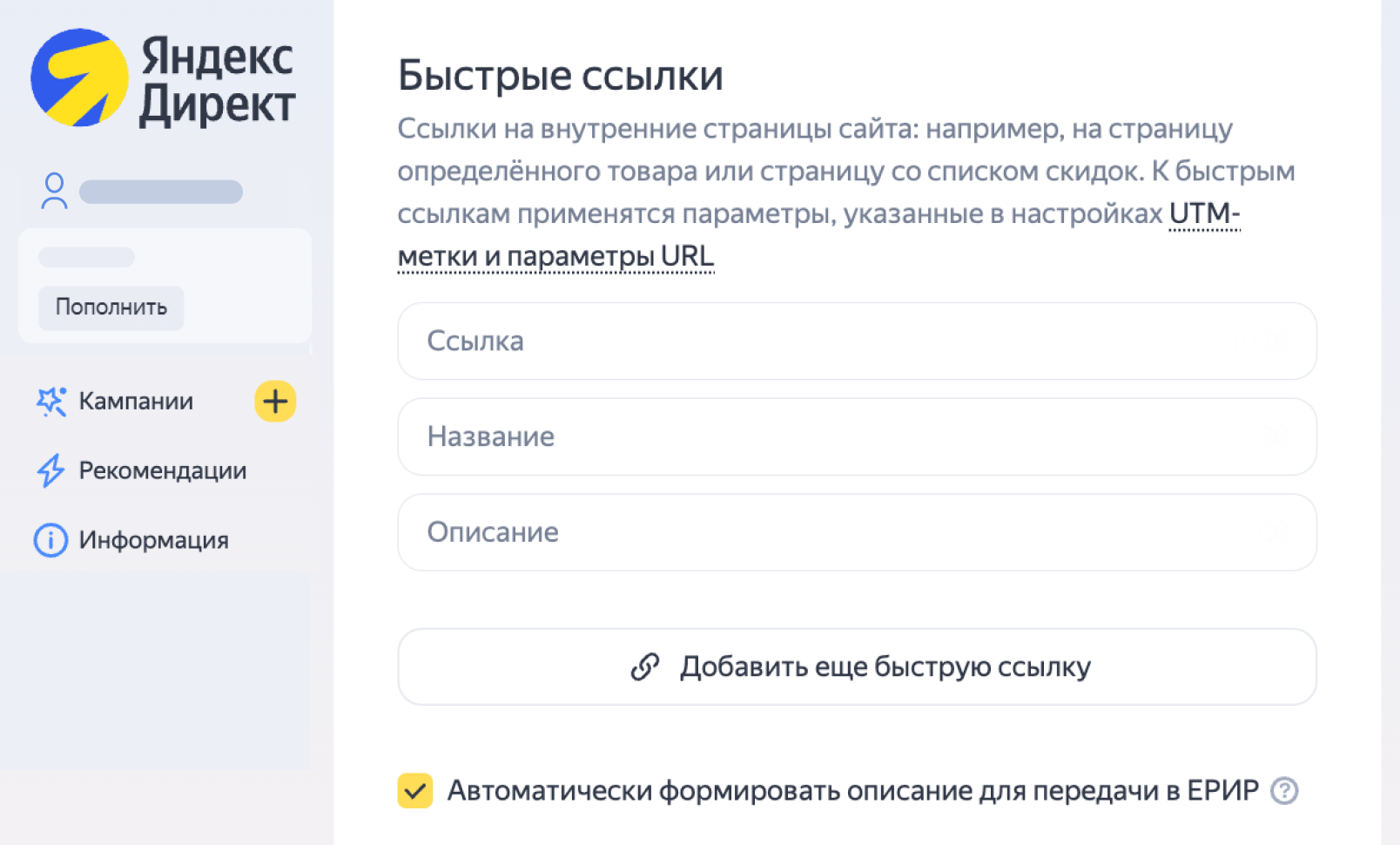
К быстрым ссылкам применяются параметры из раздела о UTM-метках
Далее вы увидите строку с элементами и статус-линиями. Жёлтый или красный цвет показывают, какие части нужно доработать, чтобы сделать объявление привлекательным.
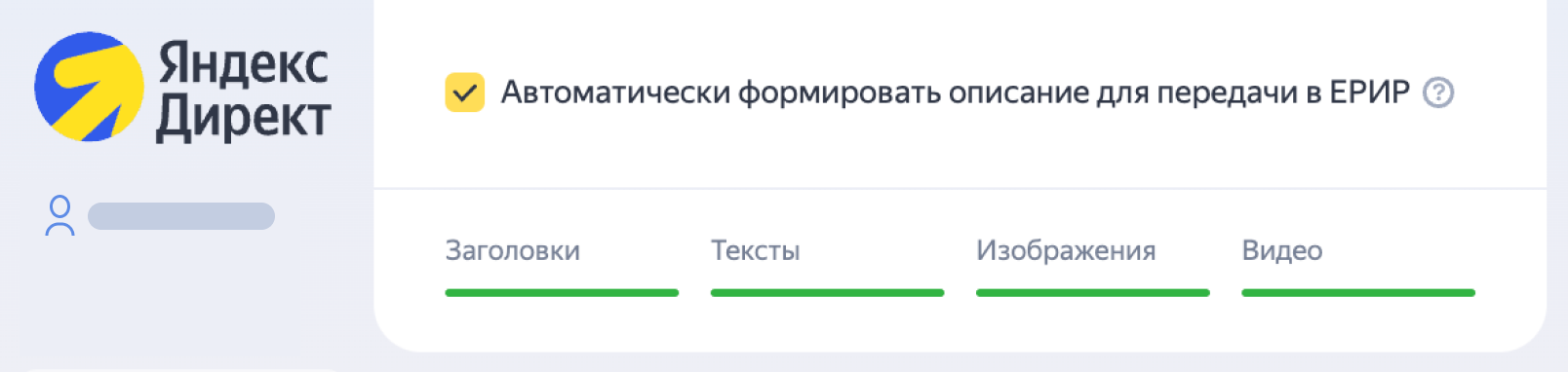
Если статус-линии зелёные, всё готово к запуску
Шаг 5. Выставите параметры кампании. Выберите характеристики аудитории, расписание, целевые действия и цели. Для этого проделайте шаги 5–8 из предыдущего раздела. После этого нажмите «Создать кампанию».
Пройдите модерацию
Модерация — это проверка на соответствие требованиям Директа. После создания кампании система автоматически отправляет объявления на модерацию. Она длится несколько часов. Чем больше объявлений, тем дольше их проверяют.
Если при проверке окажется, что материалы не соответствуют всем требованиям, вам напишут об этом по электронной почте. Также информация появится в вашем личном кабинете Директа.
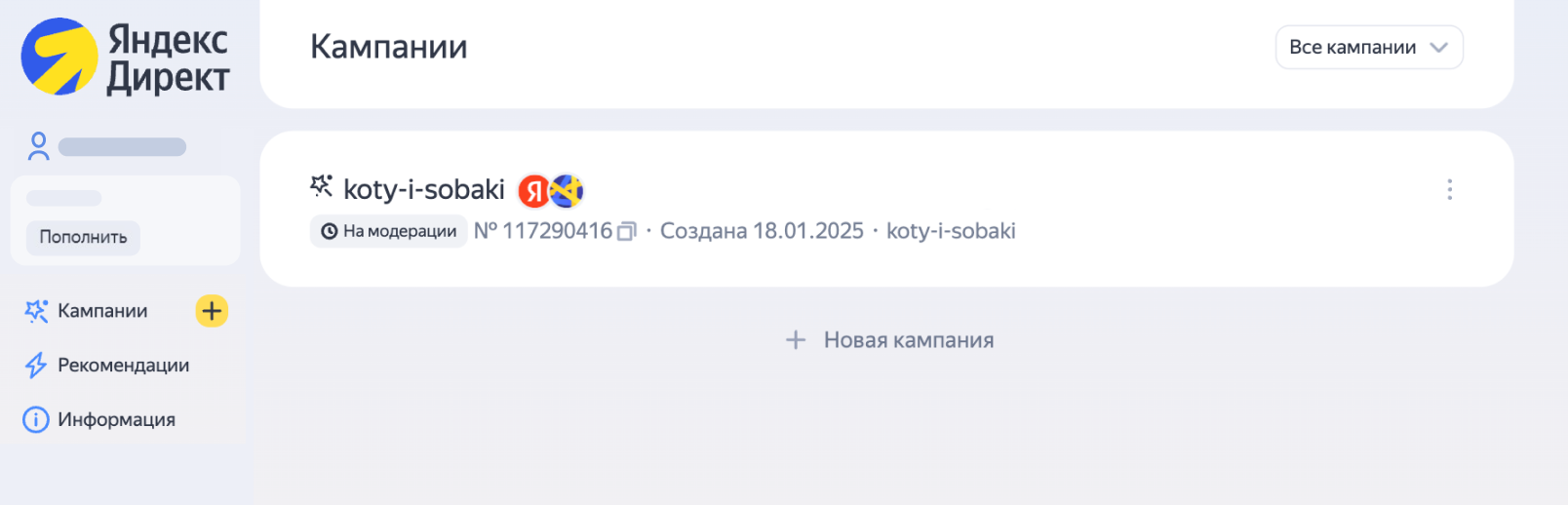
Решение модератора отобразится в статусе кампании
Если после успешной проверки вы изменили объявление, оно заново уйдёт на модерацию. Например, вы решили поменять заголовок или изображение, когда кампания прошла одобрение и её уже видят пользователи. В этом случае, пока идёт модерация, Директ показывает старый вариант промо — эта информация отображается в статусе кампании.
После модерации старый вариант меняется на новый. Именно поэтому, если вы во время проверки остановили показ, не забудьте его включить. Почитать подробнее о правилах модерации можно в Справке.
Проанализируйте, насколько эффективна ваша стратегия, и скорректируйте её
Чтобы продвижение бизнеса было эффективным, необходимо постоянно анализировать показатели. Статистика покажет, выполняет ли кампания свою цель, а также какие потребности есть у пользователей. Так вы сможете корректировать объявления, чтобы результаты стали лучше. Оценить эффективность можно самостоятельно через отчёты Директа и Метрики.
📍 Директ. В разделе «Кампании» будет статистика по каждой запущенной кампании. В зависимости от выбранного режима вы увидите следующее:
- Мастер кампаний: показы, клики, конверсии, эффективность отдельных элементов, информация об аудитории и ключевых фразах
- Простой старт: переходы и целевые действия
📍 Метрика. Подходит, только если у вас есть сайт — на него нужно заранее установить счётчик и связать его с Директом. Если вы не делали это ранее, прочитайте в статье, как подключить Яндекс Метрику к сайту.
В Метрике есть следующие отчёты:
- «Директ, сводка». Отображает показатели, которые отражают поведение посетителей.
- «Директ, расходы». Показывает фактические расходы.
- «Источники, сводка». Выдаёт показатели в разрезе источников, из которых люди попадают на сайт. Например, через Поиск или РСЯ. Так можно оценить эффективность нескольких площадок.
- «Конверсии». Показывает статистику по целевым действиям.
Чтобы узнать больше, читайте, как оценить эффективность продвижения.
Выводы
- В Директе есть инструменты для предпринимателей, у которых нет или мало опыта в интернет-маркетинге.
- Запустить кампанию можно даже без сайта. Директ сам сделает лендинг на основе анкеты о вашей организации.
- Настроить продвижение можно через Простой старт или Мастер кампаний, а оценить его — через отчёты Директа и Метрики.